3 сент. 2014 г.

Работа с электронным каталогом УМК

Электронный каталог учебно-методических комплексов (УМК) СГЭУ – это информационная система, позволяющая получить доступ студентам, преподавателям и персоналу университета к учебным материалам по всем дисциплинам направлений подготовки бакалавров и магистрантов СГЭУ.
В состав электронного УМК входит: рабочая программа дисциплины, разработанная в соответствии с Положением «О порядке утверждения рабочих программ дисциплин» и Положением «О порядке оформления рабочих программ дисциплин», учебно-методическое обеспечение дисциплины, в состав которого входит электронный вариант (полный или сокращенный) конспекта лекций или электронный учебник (авторский или библиотеки открытого доступа), методические рекомендации по самостоятельной работе студентов по дисциплине, методические рекомендации по практическим и/или лабораторным занятиям (в соответствии с учебным планом профиля/специальности), в том числе лабораторные практикумы, задачники, методические рекомендации по написанию курсовых/контрольных работ (в том числе отдельно для заочной формы обучения), материалы по системе промежуточного и итогового тестирования, примерные вопросы для подготовки к экзамену (зачёту) по дисциплине, материально-техническое и лабораторное обеспечение дисциплины.
Рисунок 1. Официальный сайт СГЭУ
Для доступа к каталогу ЭУМК СГЭУ в браузере перейдите на официальный сайт СГЭУ (http://www.sseu.ru). На главной странице сайта перейдите в меню «Обучение» и в подразделе «Информационно-образовательная среда» перейдите по ссылке «Каталог ЭУМК (ФГОС)» (рис. 1). Также можно войти в систему указав в адресной строке браузера (http://lms2.sseu.ru).
Далее, если Вы зарегистрированы в каталоге ЭУМК введите свой логин и пароль в блоке авторизации (рис. 2). После этого нажмите на кнопку «Вход».
Рисунок 2. Авторизация в каталоге ЭУМК СГЭУ

Или же можно нажать на кнопку «Вход» в верхней части экрана, что переведет Вас на страницу авторизации (рис. 3).
Рисунок 3. Переход на страницу авторизации каталога
С подробной инструкцией авторизации можно ознакомиться по ссылке.
Если Вы в первый раз вошли в каталог ЭУМК введите в поле логин и пароль данные вашей учетной записи информационно-образовательной среды (ИОС). Логин (номер зачетной книжки или студенческого билета) и пароль учебной записи ИОС студентам можно получить в своем деканате (если Вы этого еще не сделали). Для преподавателей и сотрудников (ППС) университета логин обычно представлен в формате «ФамилияИ.О» (на анг. языке). Если пароль или (логин для ППС) утерян, восстановить его можно в 501Д в рабочее время (для студентов при наличии студенческого билета).
При вводе пароля (XXX-XXX-XXX), обязательно после каждой группы из трех цифр вводите символ "-" (рис. 4).
Рисунок 4. Ввод логина и пароля ИОС в процессе авторизации в каталоге ЭУМК
После первой успешной авторизации на сайте необходимо настроить свой профиль и заполнить обязательные поля (они помечены звездочкой). Поля «Фамилия» и «Имя» уже будут заполнены автоматически. В поля «Адрес электронной почты» и «Адрес электронной почты (еще раз)» необходимо ввести свой электронной адрес (рис. 5).
Рисунок 5. Заполнение обязательных полей
После заполения адреса электронной почты и проверки всех остальных полей профиля пролистайте страницу вниз и нажмите на кнопку «Обновить профиль» (рис. 6).
Рисунок 6. Кнопка "Обновить профиль"
Если все поля Вашего профиля были заполнены верно Вас авторизует в системе и вместо кнопки вход будет написано Ваше имя и отчество (рис. 7).
Рисунок 7. Пример профиля авторизованного пользователя
В дальнейшем входить в систему можно будет вводя в поле логина как Ваш логин, так и адрес электронной почты который Вы указали ранее.
Рассмотрим основные функции каталога УМК. В настоящее время каталог УМК (ФГОС) позволяет получить доступ ко всем УМК дисциплин всех направлений подготовки бакалавров и магистров, изучаемых в камках СГЭУ. Кроме этого в системе хранится каталог учебных планов, основные образовательные программы, каталог тестов из системы промежуточного и итогового контроля ИОС, а также ссылки на электронные издания преподавателей университета. Главное меню каталога ЭУМК представлено на рис. 8.
Рисунок 8. Главное меню каталога ЭУМК
Для доступа к электронным УМК нажмите на ссылку «Электронный каталог УМК (ФГОС)» (рис. 8). В открывшемся окне нажмите на кнопку «Поиск» (рис. 9).
Рисунок 9. Каталог ЭУМК
Далее, в появившейся форме, заполните все известные Вам поля (рис. 10). Можно ввести название дисциплины, номер УМК (он указан на титульном листе УМК), фамилию автора или же из выпадающих списков можно выбрать УГС, направление подготовки, профиль, а также кафедру за которой закреплена дисциплина. Указать можно одно искомое значение, или же группу значений, например, фамилию преподавателя и кафедру.
Рисунок 10. Механизм поиска ЭУМК
После ввода нужных значений нажмите на кнопку «Поиск» (рис. 10), для очистки полей поискового запроса нажмите на кнопку «Сбросить фильтр».
После того как вы нажмете на кнопку «Поиск» его результат будет выведен на новую страницу (рис. 11). Для перехода к нужному Вам УМК нажмите на соответствующую ссылку. Ссылкой выступает название дисциплины.
Рисунок 11. Фильтр каталога ЭУМК
Для доступа к УМК необходимо подписаться на него, для этого нажмите на кнопку «Продолжить». Будет открыта страница нужного Вам ЭУМК (рис. 12).
Рисунок 12. Главная страница ЭУМК
Для доступа к материалам необходимого раздела нажмите на соответствующую ссылку, например, на ссылку «Рабочая программа».


19 мая 2014 г.

Прохождение итогового теста по дисциплине (для студентов)

Система управления обучением СГЭУ позволяет работать с несколькими разновидностями тестов. Основными из них являются итоговые тесты и промежуточные тесты. Доступ к промежуточному тестированию в рамках УМК (учебно-методического комплекса) осуществляется постоянно, т.е. Вы можете зайти в любой УМК и пройти промежуточный тест по дисциплине (если УМК содержит автоматизированный промежуточный(ые) тест(ы)). После завершения промежуточного тестирования Вы получите результат тестирования. Количество попыток промежуточного тестирования не ограничено.
Доступ к итоговому тестированию осуществляется по заявлению преподавателя. Отделом дистанционных образовательных технологий и электронного обучения (ОДОТиЭО СГЭУ), по заявлению преподавателя содержащего параметры итогового тестирования, осуществляется генерация итогового теста для конкретной группы в установленное время с заданными в заявлении параметрами.
Для того чтобы пройти итоговый тест необходимо войти в систему (Рис. 1). Подробнее с процессом авторизации в СУО СГЭУ можно ознакомиться здесь.
Рис. 1. Авторизация в СУО СГЭУ
Доступ к итоговому тесту может быть получен несколькими способами.
Способ 1 (с помощью календаря). На главной странице СУО СГЭУ в блоке "Календарь" (Рис. 2) наводим указатель мыши на день в который назначен итоговый тест.
Рис. 2. Блок "Календарь"
День в который для Вашей группы назначено какое-либо событие будет подсвечен (Рис. 2). Наведите указатель мыши на выделенный день в календаре и выберите назначенный для Вас итоговый тест. Имейте ввиду что на один день может быть назначен больше чем один итоговый тест.
Рис. 3. Выбор назначенного теста
Перейдите по гиперссылке указанной в календаре (Рис. 4).
Рис. 4. Календарь событий в электронном ЭУМК
Для того чтобы приступить к тестированию нажмите на ссылку "Итоговое тестирование". Если время в которое Вы вошли в тест соответствует времени тестирования, Вы сможете начать тест нажав на кнопку "Начать тестирование", иначе Вы увидите информацию об времени начала и завершения теста (Рис. 5).
Рис. 5. Информация о итоговом тесте
На рис. 5 приведен пример закрытого итогового теста (время тестирования завершено).

Способ 2 (через ЭУМК). Войдите в электронный каталог ЭУМК (Рис. 6).
Рис. 6. Электронный каталог ЭУМК
Перейдите на вкладку "Поиск" (Рис. 7).
Рис. 7. Вкладки каталога ЭУМК СГЭУ

Рис. 8. Поля фильтра в каталоге ЭУМК
В появившейся форме (рис. 8) заполните известные Вам поля. Например, название дисциплины или имя автора ЭУМК. Нажмите на кнопку "Поиск".
Рис. 9. Фильтр по названию дисциплины
В открывшемся окне (Рис. 9) выберите дисциплину для Вашего профиля и нажмите на ссылку с её названием.
Рис. 10. Седьмой пункт ЭУМК (промежуточное и итоговое тестирования)
Если для Вашей группы назначен итоговый тест, он будет доступен в 7 пункте ЭУМК (рис. 10). Перейдите по ссылке "Итоговое тестирование". На открывшейся странице, для того чтобы приступить к тестированию нажмите на ссылку "Итоговое тестирование". Если время в которое Вы вошли в тест соответствует времени тестирования, Вы сможете начать тест нажав на кнопку "Начать тестирование", иначе Вы увидите информацию об времени начала и завершения теста (Рис. 5).

1 окт. 2013 г.

Авторизация в СУО СГЭУ

Для того чтобы воспользоваться всеми возможностями СУО СГЭУ, Вам необходимо получить имя пользователя (номер зачетной книжки или студенческого билета) и пароль в деканате заочного факультета (если Вы этого еще не сделали). Доступ к системе может быть получен с любого компьютера подключенного к сети Интернет. Если у Вас нет возможности проходить обучение дома или на работе, Вы можете воспользоваться компьютерными классами СГЭУ (в свободное от занятий время).
В качества средства для доступа к системе, лучше всего использовать браузеры Google Chrome, Microsoft Explorer 10 (11) или Mozilla Firefox, остальные браузеры  могут быть частично несовместимы с системой (СУО) управления обучением.
Чтобы попасть на главную страницу СУО СГЭУ введите в адресной строке браузера: http://lms.sseu.ru/. Вы должны увидеть следующую страницу.
Рисунок 1. Главная страница СУО СГЭУ

Для того чтобы войти в систему нажмите на ссылку "Вход". В открывшемся окне введите полученные в деканате имя пользователя (номер студенческого билета) и пароль (Рисунок 2).
Формат пароля ИОС (XXX-XXX-XXX), обязательно после каждой группы цифр вводите символ "-", иначе система не распознает Ваш пароль.
Рисунок 2. Авторизация в СУО СГЭУ

После первой успешной авторизации на сайте, Вы должны настроить свой профиль и заполнить требуемые поля. Фамилия и имя уже будут заполнены автоматически. В поля «Адрес электронной почты» и «Адрес электронной почты (еще раз)» необходимо ввести свой адрес электронной почты.
Обратите внимание, что в на одном сайте СУО нельзя регистрировать разных пользователей с одинаковым адресом электронной почты. Так же система контролирует данные введённые в эти поля. Адрес электронной почты должен в обязательном порядке содержать символ «@» и префикс домена первого уровня, например, «.ru» или «.com», а так же в этом поле запрещено использовать символ пробела (обычно он остается или в начале адреса или в его завершении, если адрес электронной почты был скопирован с какого либо источника).
Рисунок 3. Настройка профиля пользователя
В поле «Город» введите название Вашего города, по умолчанию поле содержит город указанным администратором сайта. В поле «Страна» выберите из всплывающего списка страну Вашего местонахождения. По умолчанию выбрана страна указанная администратором сайта.
Рисунок 4. Пользовательское соглашение
Заполнив все данные второго блока, перейдем к следующему блоку «Пользовательское соглашение». В нем нам необходимо принять условия соглашения, ознакомившись с ним по ссылке «Ссылка на пользовательское соглашение» (Рисунок 4) и установив флажок «Я понял(а) и согласен(на).
Для завершения регистрации нажмите на кнопку «Сохранить» (Рисунок 4). Если все поля отмеченные звездочкой были заполнены верно, откроется страница «Подтверждение учетной записи» (Рисунок 5).
Если в процессе была допущена какая-либо ошибка, то на странице регистрации в месте ошибки будет отображена ссылка на данную ошибку. Исправив её можно повторно нажать на кнопку «Сохранить».
Рисунок 5. Подтверждение учетной записи
После загрузки страницы «Подтверждение учетной записи» можно нажать на кнопку «Продолжить». Затем необходимо войти в клиент почтовой службы, на адрес которой была зарегистрирована учетная запись, и в полученном, от техподдержки СУО, письме нажать на ссылку валидации учетной записи. После этого действия Вы автоматически зайдете на сайт системы под своей созданной учетной записью.
Такой способ входа (по ссылке в письме) предоставит доступ к системе лишь при первом входе.
К основным данным, относящимся к информации пользователя относятся:

  1. Логин – это имя пользователя, которое вы получили в деканате вашего факультета. Вам не рекомендуется его менять не при каких обстоятельствах.
  2. Новый пароль – в это поле можно ввести новый пароль и это будет равнозначно операции проделанной нами выше.
  3. Принудительная смена пароля – если Вы установите данную опцию в положение включено, при следующем входе в систему Вам будет предложено изменить пароль.
  4. Имя – в это поле должно быть записано Ваше имя и отчество. Обязательно проверьте правильность написания и имени и отчества по паспорту. Если при первом запуске в этом поле указано только имя допишите в него через пробел еще и отчество.
  5. Фамилия – в этом поле должна быть указана ваша действующая фамилия. Если Вы заметили, что Ваша фамилия указана неверно обязательно проверьте, сообщали ли вы Ваши новые сведения о смене фамилии в деканат.
  6. E-mail – в этом поле должен быть указан Ваш адрес электронной почты. Обратите внимание, на этот адрес будут приходить копии сообщений форума, ответы преподавателя и другая важная информация.
  7. Город – в этом поле необходимо указать название города вашего проживания.
  8. Фотография (Максимальный размер: 2Мбайт) –  Вы можете загрузить фотографию со своего компьютера на сервер. Фотография будет использоваться в сообщениях форумов, в вашей учетной записи. Фотография должна быть в формате JPG или PNG. Вы можете получить фотографию следующими способами:
  • Воспользовавшись цифровым фотоаппаратом или камерой.
  •  Отсканировав фотографию (убедитесь, что сохранили ее в нужном формате).
Для загрузки файла нажмите на кнопку "Обзор" и выберите фотографию на своем компьютере. Убедитесь, что выбранный файл не превышает максимально допустимый размер.
При нажатии на кнопку «Дополнительно» Вы увидите дополнительные поля, которые Вы также можете заполнить, к ним относятся (Web-страница, Номер ICQ, Skype ID, AIM ID, Yahoo ID, MSN ID, Индивидуальный номер, Учреждение (организация), Отдел, Телефон, Мобильный телефон, Адрес)


26 июл. 2013 г.

Редактирование профиля пользователя

Редактирование профиля пользователя

Редактирование своего профиля

Войти в режим редактирования профиля можно несколькими путями. Если Вы хотите редактировать параметры своего профиля на любой страницы сайта в ленте меню (справа) нажмите на ссылку подписанную фамилией и именем (Рис. 17).
Рис. 17. Ссылка для перехода на страницу своего профиля
Нажав на ссылку Вы будете перемещены в свой профиль. Кроме персональных данных Вашего профиля на этой странице будут указаны курсы на которые Вы подписаны, дату первого входа в систему и дату последнего входа в систему.
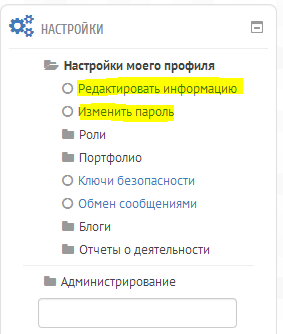
Для того чтобы изменить персональные данные в своем профиле нужно в блоке "Настройки" нажать на ссылку "Редактировать информацию" (Рис. 18).
Рис. 18. Блок "Настройки"
Описывать процедуру редактирования полей профиля подробно мы не будем, т.к. данная процедура полностью совпадает, с описанной нами, процедурой регистрации нового пользователя. После редактирования полей профиля нажмите на кнопку "Обновить профиль".
Если Вам необходимо только изменить пароль нажмите в блоке "Настройки" на ссылку "Изменить пароль" (Рис. 18).
Изменить пароль можно и в процессе редактирования полей профиля.
На открывшейся странице (Рис. 19) введите текущий пароль (тот который хотите поменять), и два раза введите новый пароль (тот на который хотите поменять). После этого нажмите на кнопку "Сохранить" (Рис. 19).

Рис. 19. Страница смены пароля
Бывают случаи когда Вы не можете войти в систему (или сменить пароль) в связи с тем, что требуемый пароль утерян. Для возобновления доступа к системе потребуется пройти процедуру восстановления пароля. Процедура восстановления пароля возможна, если Ваша учетная запись была зарегистрирована с помощью плагинов "Ручная регистрация" или "Самостоятельная регистрация по электронной почте". В случае когда пароль храниться в другой базе данных (например, при регистрации через социальные сети) восстановить его в СУО будет невозможно (в случае с социальными сетями, восстанавливать пароль придется не в СУО, а в профиле социальной сети, через которую осуществлялась регистрация).

Восстановление доступа к системе (Забыли логин или пароль?)

Если Вы утратили доступ к свой учетной запись (забыли логин или пароль) нажмите на ссылку "Вход" на любой странице сайта системы. В открывшемся окне (Рис. 20) перейдите по ссылке "Забыли логин или пароль?", расположенной в блоке "Уже были на этом сайте?".
Рис. 20. Восстановление доступа к своему профилю
Обратите внимание, что восстановить старый пароль не получится, т.к. система не хранит пароль в открытом виде, она хранит хеши паролей, поэтому процедура восстановления доступа заключается в принудительной смене пароля.
Для смены пароля пароля на открывшейся странице укажите Ваш логин или адрес электронной почты  (Рис. 21).
Обратите внимание, указать нужно то, что Вам точно известно. Если Вы помните свой логин укажите только его, если помните адрес электронной почты, укажите только его. 
Рис. 21. Поиск по адресу электронной почты
Если Ваша учётная запись содержится в базе данных системы, на Ваш адрес электронной почты будет отправлено письмо, содержащее инструкции по восстановлению доступа к профилю (Рис. 22).
Обратите внимание, если Вы утратили доступ к своему почтовому ящику, Вы не сможете сменить пароль в системе. Сначала Вам потребуется восстановить пароль от почтового ящика. Если это невозможно, доступ к профилю Вы сможете восстановить только обратившись в службу технической поддержки.

Рис. 22. Письмо для восстановления доступа к учетной записи
 Если Вы на свой адрес электронной почты получили похожее письмо, но при этом процедуру восстановления пароля не начинали, удалите его. Для обеспечения мер защиты свой учетной записи неплохим решением, в данном случае, будет так же. самостоятельная смена пароля.
Получив письмо, пройдите по ссылке в нем содержащейся. Будет открыта страница сайта (Рис. 23) и на Ваш адрес электронной почты придет еще одно письмо, содержащее Ваш логин и новый пароль (Рис. 24).
Рис. 23. Подтверждение смены пароля

После того, как Вы успешно проведете процедуру восстановления доступа к своему профилю, крайне желательно, так же сменить пароль.
Рис. 24. Текст письма содержащий Ваши логин и новый пароль

Редактирование профилей пользователей

Если Вы обладаете правами редактирования профилей других пользователей сделать это можно в списке пользователей. Для этого в блоке "Настройки" - "Пользователи" - "Учетные записи" нажмите на ссылку "Список пользователей". Для редактирования данных пользователя выберите его в списке и нажмите на кнопку "Редактировать" (Рис. 25). Дальнейшие действия полностью совпадают с редактированием своего профиля.
Рис. 25. Редактирование профиля пользователя
Подробнее о списке пользователей мы будем рассказывать в теме посвященной администрированию СУО Moodle.

25 июл. 2013 г.

Ручная регистрация

Ручная регистрация

Существуют ситуации, когда самостоятельная регистрация пользователей с помощью электронной почты не является предпочтительным способом регистрации. И таких ситуаций, на самом деле, достаточно много. Не стоит забывать, что сам факт регистрации пользователя (каким бы способом она не была бы осуществлена) не дает данному пользователю абсолютно ни каких прав. С точки зрения пользователя, такой аккаунт мало чем отличается от возможностей гостевого доступа. Для того, чтобы пользователь получил какие-либо права в системе их ему необходимо делегировать. Вот тут-то, обычно, и возникает противоречие между возможностями самостоятельной регистрации по электронной почте (что упрощает работа администратора, куратора или преподавателя), а с другой накладывает обязательства на них же (администратор, куратор или преподаватель) по делегированию пользователям необходимых прав.
При таком подходе к регистрации пользователей (самостоятельно по электронной почте) есть вероятность, что пользователь утративший доступ к учетной записи (например, забыв пароль) создает новую учетную запись (вместо того, чтобы воспользоваться сервисом восстановления пароля). После этого он обращается в службу технической поддержки с проблемой "потери" доступа к материалам электронных курсов и своей успеваемости.
Способ самостоятельной регистрации по электронной почте так же не подходит, если планируется использовать одни и те же учетные записи пользователей для доступа к различным информационным системам предприятия в рамках единой информационной среды. В этом случает можно использовать плагин авторизации Moodle - "Внешняя база данных". Рассматривать этот модуль мы будем в главе посвященной процессам администрирования Moodle. В этом же параграфе мы поговорим об возможности "ручной" регистрации учетных записей.
Осуществить ручную регистрацию пользователя может только администратор системы, или пользователь со специально установленными правами на ручную регистрацию.
Для того, чтобы зарегистрировать нового пользователя в блоке "Администрирование" перейдите по ссылке "Пользователи" - "Учетные записи" - "Добавить пользователя" (Рис. 9).

Рис. 9. Добавление нового пользователя в систему Moodle
Откроется страница "СУО: Управление: Пользователи: Учетные записи: Добавить пользователя" содержащая блоки:
  1. Основные.
  2. Изображение пользователя.
  3. Интересы.
  4. Необязательное.
  5. Другие поля.
Для того чтобы максимально быстро создать новый профиль пользователя достаточно заполнить блок "Основные", остальные блоки необязательны к заполнению и по умолчанию свернуты.
Заполним по порядку все поля рекомендуемые системой:
Логин (обязательное поле). В этом поле введите имя пользователя системы (можно использовать маленькие латинские символы и цифры) (рис. 10).
Рис. 10. Основные поля профиля пользователя
Выберите метод аутентификации (обязательное поле). Этот параметр определяет используемый метод аутентификации при входе пользователя в систему. 
В этом списке присутствуют все плагины аутентификации, но использовать крайне рекомендуется только включенные, иначе пользователь утратит возможность доступа в систему. Чтобы заблокировать вход в систему для пользователя, выберите метод аутентификации -"Вход запрещен".
В нашем случае мы оставим метод аутентификации - "Ручная регистрация".
Учётная запись заблокирована. Пользователи, чья учётная запись заблокирована, не могут осуществлять вход в систему.
Новый пароль. В этом поле введите новый пароль (при редактировании профиля пользователя это поле можно не заполнять, тогда пароль изменен не будет). Минимальные требования для пароля устанавливает администратор системы.
Принудительная смена пароля. Если Вы установите данный флажок, то пользователю будет предложено изменить пароль при следующем входе в систему.
Рис. 11. Основные поля профиля пользователя (продолжение)
Фамилия (обязательное поле). В поле «Фамилия» введите фамилию пользователя с заглавной буквы.
Имя (обязательное поле). В поле «Имя» введите имя пользователя. Если Вы хотите, чтобы система хранила кроме имени еще и отчество, введите его в поле «Имя» через пробел. Например, «Иван Иванович».
Адрес электронной почты (обязательное поле). В поля «Адрес электронной почты» необходимо ввести адрес электронной почты пользователя.
Обратите внимание, что в на одном сайте СУО нельзя регистрировать разных пользователей с одинаковым адресом электронной почты. Так же система контролирует данные введённые в эти поля. Адрес электронной почты должен в обязательном порядке содержать символ «@» и префикс домена первого уровня, например, «.ru» или «.com», а так же в этом поле запрещено использовать символ пробела (обычно он остается или в начале адреса или в его завершении, если адрес электронной почты был скопирован с какого либо источника).
Показать адрес электронной почты (обязательное поле). По умолчанию в этом поле установлено значение "Только другим слушателям курса", при этом адрес электронном почты пользователя будет доступен только другим студентам подписанным на электронный курс. Еще возможные варианты значений этого поля - "Всем", "Никому не показывать мой адрес электронной почты".
Рис. 12. Основные поля профиля пользователя (продолжение)
Следующая группа полей относится к настройкам сообщений электронной почты отправляемых системой пользователю (Рис. 12).
Формат сообщений электронной почты. В этом поле возможны следующие варианты "HTML-формат" (по умолчанию) и "Текст". Если установить значение только текст, в письмах отправляемых пользователю система будет очищать все форматирование (при этом потеряются все рисунки, графики и др.).
Почтовая кодировка. По умолчанию установлен вариант "Сайт (UTF-8)". Если необходимо, чтобы письма отправлялись пользователю в другой кодировке её можно выбрать из всплывающего списка.
Тип отправляемого дайджеста. По умолчанию установлен вариант "Без дайджеста (по одному электронному письму на каждое сообщение форума). При этом этом варианте система будет отправлять письмо каждый раз, как на форуме (на который подписан пользователь) будет добавлено новое сообщение (с задержкой, обычно, в 30 минут). Так же доступен вариант "Полный" - один раз в день будет формироваться полный дайджест содержащий все сообщения со всех форумов на которые подписан пользователь. "Только темы" - дайджест, отправляемый раз в день, будет содержать только темы со ссылками на форумы.
Авто подписка на форум. Доступно два варианта. "Да" - это вариант по умолчанию, он подразумевает, что после отправки на форум любого сообщения, пользователь будет автоматически на этот форум подписан. "Нет" - пользователь не будет подписан автоматически на форум.
Слежение за форумами. По умолчанию отслеживание сообщений на форуме автоматически отключено. Его можно включить, установив переключатель в положение "Да, выделять новые сообщения", при этом система будет автоматически отмечать сообщения появившиеся на форуме после Вашего последнего входа.
При редактировании текста. Этот параметр отвечает за то, какой редактор будет использоваться системой. Доступны два варианта "Использовать редактор HTML" (выбран по умолчанию), "Текстовый редактор". В первом случае во все текстовые поля будет автоматически подгружаться TinyMCE редактор, во втором случае будет доступно только окно для ввода текста.
Рис. 13. Основные поля профиля пользователя (продолжение)
Город (обязательное поле). В поле «Город» введите название города пользователя, по умолчанию поле содержит город указанным администратором сайта.
Страна (обязательное поле). В поле «Страна» выберите из всплывающего списка страну местонахождения пользователя. По умолчанию выбрана страна указанная администратором сайта.
Часовой пояс (обязательное поле). По умолчанию значение этого поля "Время на сервере", но если пользователь находиться в другом часовом поясе, это значение можно изменить.
Предпочитаемый язык (обязательное поле). По умолчанию значение данного поля будет установлено в зависимости от настроек системы. Если пользователь предпочитает использовать сайт на другом языке, он может изменить значение данного поля.
Описание. В это поле можно ввести любую информацию о пользователе. Эта информация будет отображаться на странице  профиля пользователя и будет доступна для других пользователей системы.
Заполнив эти поля уже можно перейти к процессу создания учетной записи, для этого нажмите на кнопку "Создать пользователя", расположенную в самом низу страницы регистрации.
Мы же опишем остальные "необязательные" поля профиля пользователя. Не стоит забывать что заполнить их можно и в дальнейшем войдя в режим редактирования профиля.
Рис. 14. Блок профиля "Изображение пользователя"
Опишем параметры блока "Изображение пользователя" (Рис. 14).
Если на сайте Вашей системы включена поддержка сервиса Gravatar, и в профиле пользователя не будет установлено изображение, СУО будет пытаться загрузить изображение пользователя из сервиса Gravatar.
Текущее изображение. При создании новой учетной записи этому полю будет присвоено значение "Пусто". Если же Вы установите в профиле изображение, в этом поле будет указано название его файла. 
Удалить. Если установить флажок "Удалить" и обновить профиль, текущее изображение будет удалено из системы.
Новое изображение. Этот инструмент позволяет загрузить на сайт новое изображение. Подробнее о нем мы будет рассказывать в главе посвященной редактору TinyMCE.
Описание изображения. В этом текстовом поле пользователь может описать свое изображение.
Блок "Интересы" содержит только один параметр "Список интересов". В это поле можно ввести интересы пользователя (через запятую). Они будут отображаться в профиле пользователя в виде тегов.
Блок "Необязательные" содержит дополнительные поля, которые пользователь может заполнить на свое усмотрение (Рис. 15).
Рис. 15. Блок профиля пользователя "Необязательные"
В этом блоке доступны следующие поля: "Веб-страница", "Номер ICQ", "Skype ID", "AIM ID", "Yahoo ID", "MSN ID", "Индивидуальный номер", "Учреждение (организация)", "Отдел", "Телефон", "Мобильный телефон", "Адрес". Все перечисленные поля - текстовые. При желании пользователь их может заполнить своими персональными данными.
Последняя группа полей "Другие". В эту группу попадают поля добавленные плагинами системы, а также поля созданные администратором.
Рис. 16. Кнопка создания учетной записи пользователя
После заполнения всех требуемых полей нажмите на кнопку "Создать пользователя" (Рис. 16). Если система не обнаружит ошибок в веденных данных (например, в адресе электронной почты) профиль пользователя будет создан.

24 июл. 2013 г.

Самостоятельная регистрация по электронной почте

Регистрация профиля пользователя в Moodle

Работа в системе управления обучением начинается с процесса регистрации нового пользователя. Первый пользователь в системе регистрируется в процессе установки системы на сервере. Все остальные пользователи регистрируются согласно требованиям администратора, указанным в настройках системы.
В этом параграфе мы рассмотрим самые распространенные виды аутентификации – «Самостоятельная регистрация по электронной почте», «Ручная регистрация» и «Регистрация с помощью социальных сетей». Остальные виды встроенных механизмов аутентификации мы будем рассматривать в главе посвященной администрированию системы.

Самостоятельная регистрация по электронной почте

Самым распространенным способом регистрации новых пользователей в системе является «самостоятельная регистрация по электронной почте». Рассмотрим этапы данной регистрации. Попав на сайт системы управления обучением (СУО) первый раз, пользователь видит картину, похожею на ту, что изображена на рис. 1.
Рис. 1Пример главной страницы сайта на базе СУО Moodle
Судя по надписи, отмеченной маркером, пользователь в системе не авторизован. Для авторизации Вам необходимо нажать на ссылку «Вход», расположенную рядом с надписью «Вы не вошли в систему». Будет загружена страница авторизации. Эта страница, традиционно для системе Moodle, состоит из двух блоков. Слева расположен блок авторизации, а справа блок регистрации нового пользователя (рис. 2).
Рис. 2. Правая часть страницы авторизации (блок регистрации нового пользователя)
Правый блок доступен только в том случае, если плагин самостоятельной регистрации через электронную почту включен на Вашем сайте.
Подробнее о том, как включить данный блок будет описано в главе «Администрирование системы Moodle».
Для регистрации нового пользователя необходимо нажать на кнопку «Создать учетную запись», будет открыта страница «Новая учетная запись». Эта страница состоит из трех основных блоков.
Обратите внимание, что в СУО Moodle версии 2.5 блоки могут быть свернуты автоматически или вручную. Автоматически свернуты обычно блоки, необязательные к заполнению. Это замечание относиться не только к процессу регистрации, аналогичным образом ведут себя все блоки в рамках системы.
Все блоки страницы регистрации новой учебной записи содержат поля отмеченные звездочками, соответственно все они обязательны к заполнению.
Первый блок «Выберите имя пользователя и пароль» (Рис. 3) содержит два поля «логин» и «пароль».
Рис. 3. Блок «Выберите имя пользователя и пароль»
Логин в СУО Moodle должен состоять из прописных латинских символов и цифр, правила оформления пароля указаны в самом блоке (Рис. 3). Данные правила устанавливаются администратором в настройках безопасности сайта. Минимальные требования к паролю в системе обычно следующие: пароль должен содержать не менее 6 символов, 1 цифры и 1 строчной буквы.
Флажок «Показать» включает отображение реальных введенных символов в поле «Пароль», если его снять (по умолчанию) символы в поле «Пароль» отображаются в виде звездочек.
Заполнив все поля блока «Выберите имя пользователя и пароль», перейдем к заполнению полей блока «Заполните информацию о себе» (Рис. 4). В этом блоке так же все поля отмечены звездочкой, а значит обязательны к заполнению.
В поля «Адрес электронной почты» и «Адрес электронной почты (еще раз)» необходимо ввести свой адрес электронной почты.
Обратите внимание, что в на одном сайте СУО нельзя регистрировать разных пользователей с одинаковым адресом электронной почты. Так же система контролирует данные введённые в эти поля. Адрес электронной почты должен в обязательном порядке содержать символ «@» и префикс домена первого уровня, например, «.ru» или «.com», а так же в этом поле запрещено использовать символ пробела (обычно он остается или в начале адреса или в его завершении, если адрес электронной почты был скопирован с какого либо источника).
Рис. 4. Блок «Заполните информацию о себе» 
В поле «Фамилия» введите свою фамилию с заглавной буквы. В поле «Имя» введите свое имя. Если Вы хотите, чтобы система хранила кроме Вашего имени еще и отчество, введите его в поле «Имя» после имени через пробел. Например, «Иван Иванович».
Такой способ регистрации отчества хоть и не самый правильный, с позиции хранения данных в системах управления реляционными базами данных, но в рамках СУО Moodle он является самым простым. Другим способом хранения отчества будет создание дополнительного поля в профиле пользователя, но для его корректного использования необходимо будет модернизировать большую часть исходных кодов системы.
В поле «Город» введите название Вашего города, по умолчанию поле содержит город указанным администратором сайта. В поле «Страна» выберите из всплывающего списка страну Вашего местонахождения. По умолчанию выбрана страна указанная администратором сайта.
Рис. 5. Блок «Пользовательское соглашение»
Заполнив все данные второго блока, перейдем к следующему блоку «Пользовательское соглашение». В нем нам необходимо принять условия соглашения, ознакомившись с ним по ссылке «Ссылка на пользовательское соглашение» (Рис. 5) и установив флажок «Я понял(а) и согласен(на).
Для завершения регистрации нажмите на кнопку «Сохранить» (Рис. 5). Если все поля отмеченные звездочкой были заполнены верно, откроется страница «Подтверждение учетной записи» (Рис. 6).
Если в процессе была допущена какая-либо ошибка, то на странице регистрации в месте ошибки будет отображена ссылка на данную ошибку. Исправив её можно повторно нажать на кнопку «Сохранить».
Рис. 6. Подтверждение учетной записи
После загрузки страницы «Подтверждение учетной записи» можно нажать на кнопку «Продолжить». Затем необходимо войти в клиент почтовой службы, на адрес которой была зарегистрирована учетная запись, и в полученном, от техподдержки СУО, письме нажать на ссылку валидации учетной записи. После этого действия Вы автоматически зайдете на сайт системы под своей созданной учетной записью.
Такой способ входа (по ссылке в письме) предоставит доступ к системе лишь при первом входе.
В дальнейшем для авторизации на сайте системы нужно будет так же переходить по ссылке «Вход» на главной странице (Рис. 1), но использовать уже блок авторизации, расположенный слева (Рис. 7).
Рис. 7. Стандартный блок авторизации на сайте СУО Moodle
На многих рабочих сайтах на базе СУО Moodle предусмотрены электронные курсы с доступом без авторизации. Для того чтобы ознакомиться с материалами таких курсов можно воспользоваться гостевым доступом, для этого на экране авторизации необходимо нажать на кнопку «Зайти гостем». При этом надпись на главном экране «Вы не вошли в систему» будет заменена на «Вы используете гостевой доступ» (Рис. 8).
 
Рис. 8. Пример использования гостевого доступа в СУО

Обратите внимание, что гостевой доступ дает возможность (если такую возможность предусмотрел разработчик электронного курса) ознакомиться с материалами (ресурсами) электронного курса. Взаимодействовать с интерактивными элементами системы (элементы курса) гостевой доступ возможности не дает.